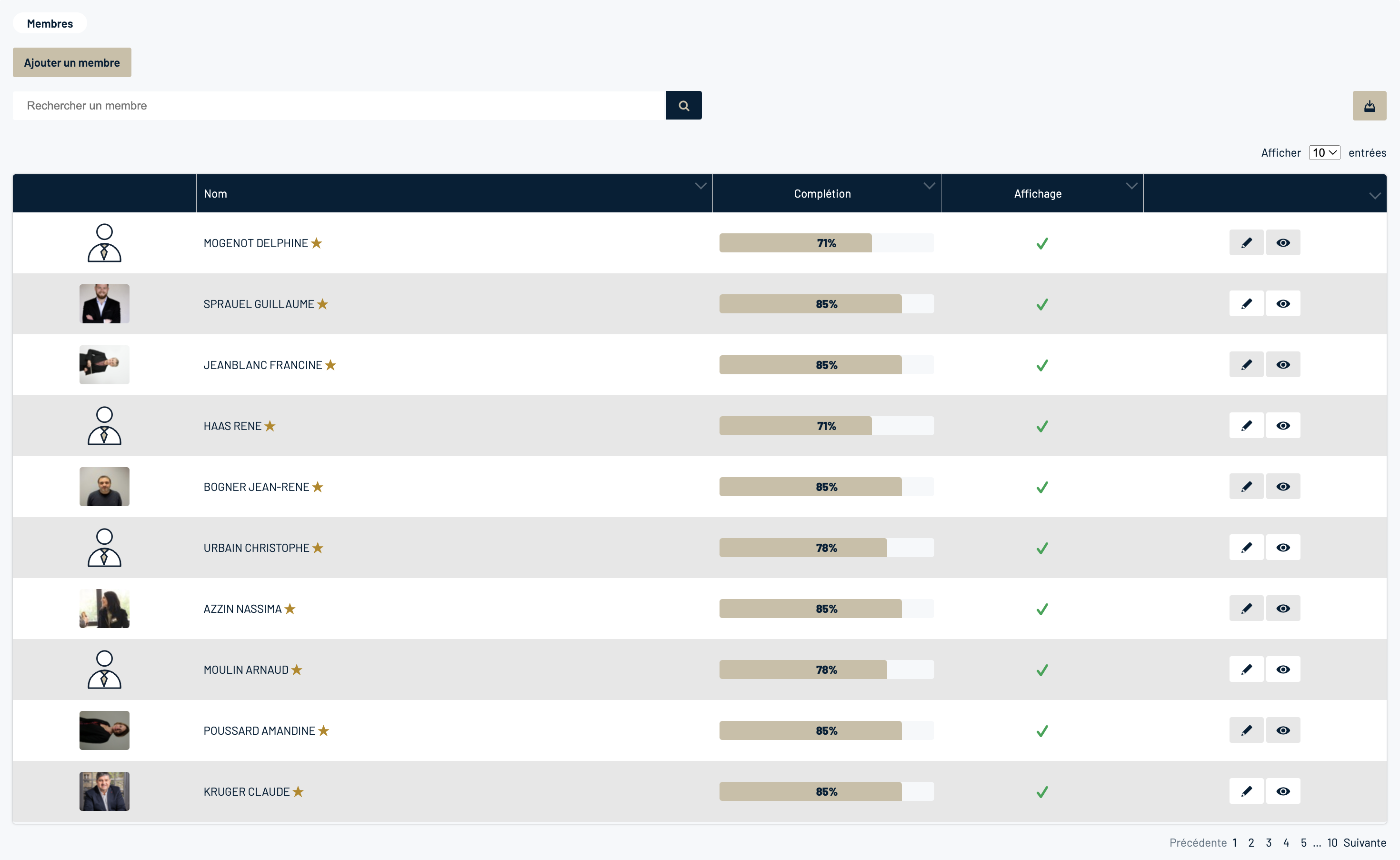
Vous retrouvez l’intégralité des membres (actifs et non actifs) de votre club dans la rubrique « Membres » avec possibilité d’effectuer un export de cette liste via le bouton  .
.
Le taux de complétion de chaque membre est indiqué. Si celui-ci n’est pas à 100%, c’est que l’intégralité des informations n’ont pas été complétées. Vous pouvez inviter votre membre à compléter ces informations via son espace membre, rubrique « Modifier mon profil ».
L’étoile qui apparaît à côté du nom de certains membres signifie que le membre s’est connecté à son espace membre depuis le passage en V2 et qu’il possède donc un compte valide.
Vous pouvez ainsi savoir quels sont les membres qui n’ont pas encore recréé leur espace membre et les relancer si besoin.
Création d’une fiche membre
Pour créer un membre, cliquez sur « Ajouter un membre ».
Voici les champs obligatoires :
Type de membre
Trois catégories possibles :
– Membre : il s’agit du membre qui apparaîtra en photo principale. Si plusieurs membres pour la même société : l’affichage des photos se fait par ordre alphabétique
– Co-membre : il s’agit du membre secondaire (dont la photo apparaîtra en vignette)
– Ancien-membre : les membres de cette catégorie ne recevront plus les invitations et ne pourront plus s’inscrire à un déjeuner
Nom
Prénom
Société liée au membre
Téléphone mobile
Informations complémentaires pour les champs suivants :
Image du profil
La photo doit être de bonne qualité car elle sera reprise en grand format sur votre site web. Idéalement, prenez vos membres en photo devant votre photocall lors d’un déjeuner !
Si un membre ne doit pas ou plus apparaître dans la liste des membres visibles sur votre site web, vous devez décocher la case « Afficher la fiche ». S’il ne doit plus recevoir vos emailings, vous devez en plus le passer en catégorie « Ancien-membre ».